
 中文版
中文版 ENGLISH
- Coutact Us 聯(lián)系方式

-
x
工廠地址:河南省新鄉(xiāng)市**經(jīng)濟(jì)技術(shù)開(kāi)發(fā)區(qū)中開(kāi)企業(yè)城標(biāo)2-103
辦公地址:河南省新鄉(xiāng)市牧野區(qū)榮校東路和鴻源街交叉花園派出所北鄰
聯(lián)系人:謝經(jīng)理
電話:0373-5822168
傳真:0373-5088168
郵箱:2748794180@qq.com
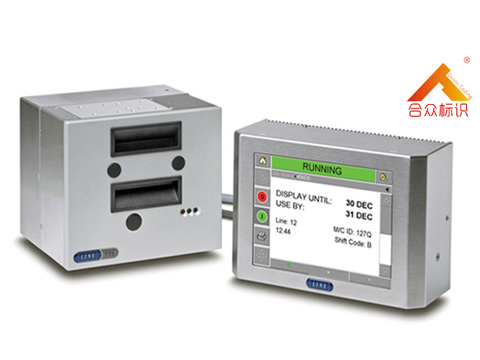
色帶打碼機(jī)現(xiàn)在是使用越來(lái)越多的機(jī)器,那么在日常生產(chǎn)生活中如果色帶打碼機(jī)壞了會(huì)導(dǎo)致打印機(jī)不運(yùn)作嗎?我們應(yīng)該如何處理,下面是使用并口數(shù)據(jù)線的情況介紹。
LINX-TT5熱轉(zhuǎn)印色帶打碼機(jī)
如果您使用的是并口的數(shù)據(jù)線:
**請(qǐng)先確保打印機(jī)在正常開(kāi)機(jī)狀態(tài)下,“缺紙”和“暫停”指示燈沒(méi)有出現(xiàn)常亮或閃爍的情況,若這兩個(gè)指示燈亮或閃,請(qǐng)參照隨機(jī)的《操作手冊(cè)》進(jìn)行故障排除。
若打印機(jī)的指示燈狀態(tài)正常,請(qǐng)您按照以下方法操作:
1.鼠標(biāo)右鍵點(diǎn)擊“計(jì)算機(jī)”->“管理”->“服務(wù)和應(yīng)用程序”,雙擊“服務(wù)”,將"Print Spooler“設(shè)為“開(kāi)啟”狀態(tài)。
2.在電腦上打開(kāi)“控制面板”->“打印機(jī)和傳真”或“設(shè)備和打印機(jī)”,查看是否有您這款打印機(jī)的圖標(biāo),如果沒(méi)有,請(qǐng)正確安裝打印機(jī)驅(qū)動(dòng)。
3.若有該打印機(jī)的圖標(biāo),請(qǐng)將鼠標(biāo)移動(dòng)到該圖標(biāo)上,確保打印機(jī)的狀態(tài)為“準(zhǔn)備就緒”、文檔為“0”;用鼠標(biāo)右鍵單擊該打印機(jī)的圖標(biāo)選擇“打印機(jī)屬性”->“端口”,確保當(dāng)前選中的端口為“LPT1”。然后選擇“常規(guī)”->“打印測(cè)試頁(yè)”,如果可以正常打印測(cè)試頁(yè),則說(shuō)明驅(qū)動(dòng)已正確安裝,請(qǐng)將此圖標(biāo)設(shè)為“默認(rèn)打印機(jī)”
4.發(fā)送打印測(cè)試頁(yè)命令后,若很快提示“該文檔未能打印”:
(1)如果安裝了PCI并口卡,請(qǐng)將打印機(jī)驅(qū)動(dòng)的端口改為“LPT3”。
(2)如果使用的是USB轉(zhuǎn)并口的轉(zhuǎn)接線,請(qǐng)將所有與該打印機(jī)有關(guān)的圖標(biāo)(包括副本)刪除然后重新插拔電腦端的USB接口,正常情況下電腦會(huì)提示“發(fā)現(xiàn)新硬件”并重新*成該打印機(jī)的圖標(biāo),將此圖標(biāo)設(shè)為默認(rèn)打印機(jī)即可。(注意:轉(zhuǎn)接線是一種非正常的連接方式,無(wú)法保證一定可以正常,若仍不能打印請(qǐng)更換標(biāo)準(zhǔn)的并口線連接打印機(jī))
(3)如果使用的是并口線連接,請(qǐng)鼠標(biāo)右鍵點(diǎn)擊“計(jì)算機(jī)”,選擇“管理”→“設(shè)備管理器”,查看“端口(COM和LPT)”中是否有“LPT1”,若沒(méi)有,則說(shuō)明操作系統(tǒng)存在問(wèn)題未正確識(shí)別到并口,建議更換其它電腦測(cè)試。
5.若發(fā)送打印測(cè)試頁(yè)命令后,等待幾分鐘后提示“該文檔未能打印”。請(qǐng)確保打印機(jī)與電腦直接連接,關(guān)閉打印機(jī)、殺毒軟件及防火墻。然后安裝操作系統(tǒng)內(nèi)置的通用驅(qū)動(dòng)(參照不同系統(tǒng)通用驅(qū)動(dòng)安裝方法)。安裝完成后,請(qǐng)嘗試打印測(cè)試頁(yè),如果無(wú)法打印,建議更換長(zhǎng)度在2米以內(nèi)的并口線或USB線測(cè)試。若問(wèn)題仍無(wú)法解決,應(yīng)該盡快聯(lián)系售后服務(wù)。 本文來(lái)源于:合眾標(biāo)識(shí)墨輪打碼機(jī)廠(聯(lián)系電話:155-6528-6911),轉(zhuǎn)載時(shí)請(qǐng)以鏈接形式注明原始出處及本文地址!
 豫公網(wǎng)安備 41070002000136號(hào)